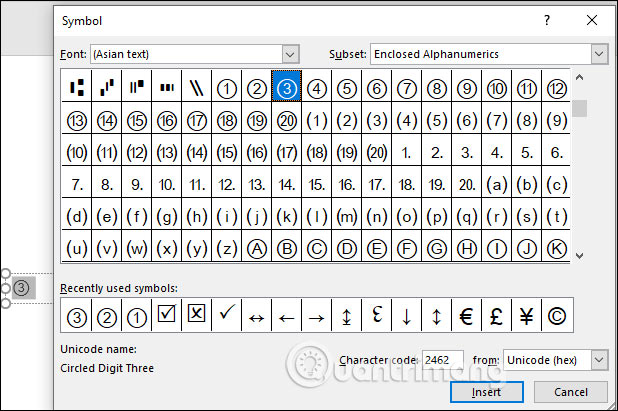
Cách 1: Dùng Symbol chọn đáp án khoanh tròn
Cách này cũng tương tự như cách 1 của Word và Excel, chọn font Font Arial Unicode MS, Subset chọn Enclosed Alphanumerics trong bảng Symbol.
Cách 2: Dùng Shapes khoanh tròn đáp án
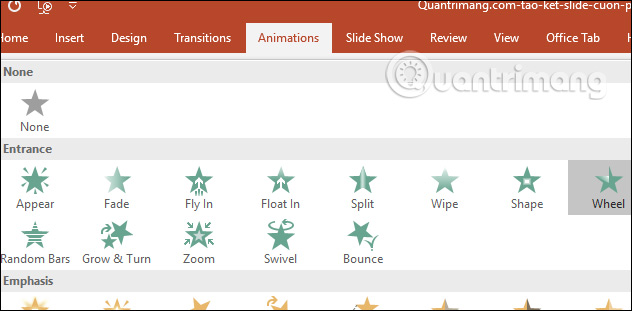
Với PowerPoint thì bạn có thêm tùy chọn hiệu ứng động trong slides để hiện hình tròn động. Trước hết bạn cũng dùng Shapes để kẻ hình tròn đè lên chữ, số thứ tự.
Cũng dùng Shape Fill và Shape Outline để điều chỉnh giao diện hiển thị của hình tròn. Sau đó click vào hình tròn chọn Animations rồi chọn hiệu ứng Shape hoặc Wheel tùy thích. Lúc này hình tròn sẽ hiển thị có hiệu ứng.